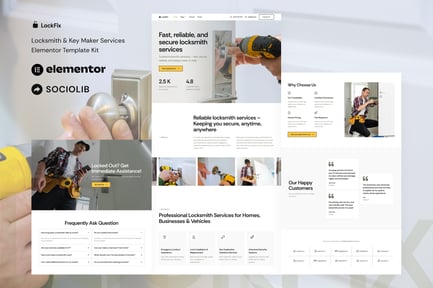
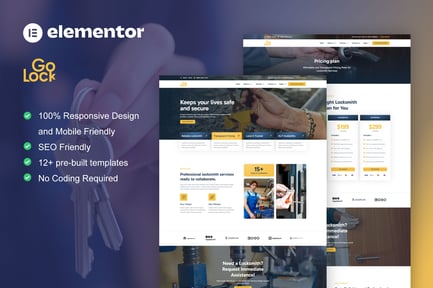
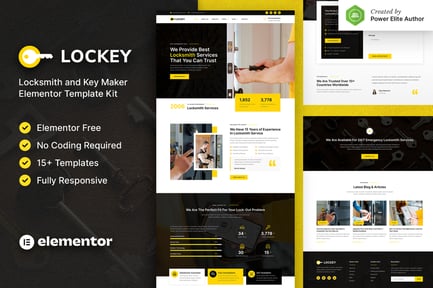
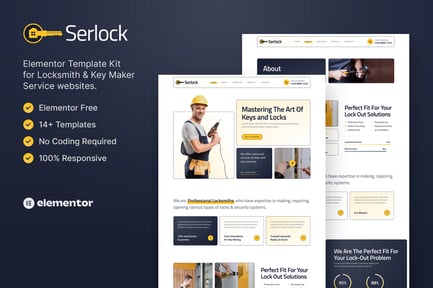
Fastlock - Template Kit Elementor pour serrurier et fabricant de clés
Par KitproUn abonnement à excellent rapport qualité-prix dès 16,50 $US/mois
- Téléchargements illimités de plus de 27 millions de ressources créatives
- Outils d'IA : vidéo, image et plus encore
- Licence commerciale à vie
- Annulation facile
- Mise à jour incluseSoutien personnalisé non inclus
- Compatible avec
- Elementor
- Versions compatibles
- Elementor 3.6.x
- Licence commerciale
- Plus d'informations
Description
Fastlock est un kit de site complet Elementor permettant de créer rapidement et facilement un site Web Elementor Pro complet pour votre entreprise avec un design moderne et professionnel. Le kit comprend un système de conception entièrement compatible et des images sélectionnées par des professionnels pour une longueur d'avance de marque de qualité supérieure pour votre prochain projet. Optimisé pour être utilisé avec le thème gratuit Hello Elementor, ce kit est affiné, se charge rapidement et est entièrement réactif.
Fonctionnalités
- Véritable personnalisation sans code avec le générateur visuel par glisser-déposer
- Personnalisez les Police et les couleurs en un seul endroit ou affinez des éléments individuels
- Design moderne et professionnel
- Chargement rapide
- Fonctionne avec la plupart des thèmes Elementor.
Modèles
- Accueil
- À propos de nous
- Des services
- Services uniques
- Tarification
- FAQs
- Blogue
- Blog unique
- 404
- Nous contacter
Extensions installées avec le kit
- Elementor
- Kit Elements Lite
- Kit Jet Elementor
- Metform
- Générateur d'en-tête et de pied de page pour Elementor
Police utilisée
- Oswald
- Roboto
Comment utiliser les Template Kits :
- Installez et activez le plugin « Envato Elements » depuis Plugiciels > Ajouter un nouveau plugin dans WordPress
- Téléchargez le fichier de votre kit et ne le décompressez pas
- Accédez à Elements > Kits installés et cliquez sur le bouton Télécharger le Template Kit. Vous pouvez également effectuer une importation automatique en cliquant sur Connecter un compte pour associer votre abonnement Elements, puis en effectuant l'importation sous Elements > Template Kits.
- Vérifiez la bannière orange en haut et cliquez sur Configuration requise pour charger les Plugiciels utilisés par le kit.
- Cliquez d'abord sur « Importer » sur les styles du kit
- Cliquez sur Importer sur un modèle à la fois. Ils sont stockés dans Elementor sous Modèles > Modèles enregistrés.
- Accédez à Pages et créez une nouvelle page, puis cliquez sur Modifier avec Elementor
- Cliquez sur l'icône en forme d'engrenage en bas à gauche du générateur pour afficher les paramètres de la page, choisissez Elementor Full Width et masquez le titre
- Cliquez sur l'icône grise du dossier pour accéder à l'onglet Mes modèles, puis sur Importez la page que vous souhaitez personnaliser.
Si vous avez Elementor Pro, les en-têtes et les pieds de page peuvent être personnalisés dans Thème Builder.
Guide détaillé : https://help.market.envato.com/hc/en-us/articles/900000842846-How-to-use-the-Envato-Elements-WordPress-Plugin-v2-0
Pour plus d'assistance, rendez-vous sur Elementor > Obtenir de l'aide dans le menu WordPress.
Comment importer des metforms
- Importez les modèles de blocs Metform
- Importez le modèle de page dans lequel le formulaire apparaît et cliquez avec le bouton droit pour activer le navigateur
- Localisez et sélectionnez le widget Metform, puis cliquez sur Modifier le formulaire. Choisissez Nouveau, puis Modifier le formulaire. Le générateur apparaîtra
- Cliquez sur l'icône grise du dossier « Ajouter un modèle ».
- Cliquez sur l'onglet « Mes modèles ».
- Choisissez votre modèle de metform importé, puis cliquez sur « Insérer » (cliquez sur Non pour les paramètres de page).
- Une fois le modèle chargé, effectuez les personnalisations souhaitées et cliquez sur « Mettre à jour et fermer ». Le formulaire apparaîtra dans le modèle
- Cliquez sur Actualiser
Comment configurer l'en-tête dans le Plugiciels Jeg Elementor Kit
- Accédez à l'item de menu Jeg Elementor Kit > Modèle d'en-tête
- Cliquez sur Ajouter un nouvel en-tête
- Ajoutez une condition > Tout le site et cliquez sur Créer
- Cliquez sur l'icône grise du dossier pour accéder à l'onglet Mes modèles
- Insérez le modèle d'en-tête.
- Personnalisez et enregistrez.
Ce Template Kit utilise des images de démonstration d'Envato Elements. Vous devrez obtenir une licence pour ces images auprès d'Envato Elements pour les utiliser sur votre site Web, ou vous pouvez les remplacer par les vôtres.
- https://elements.envato.com/collections/6FYTMNGUX5